


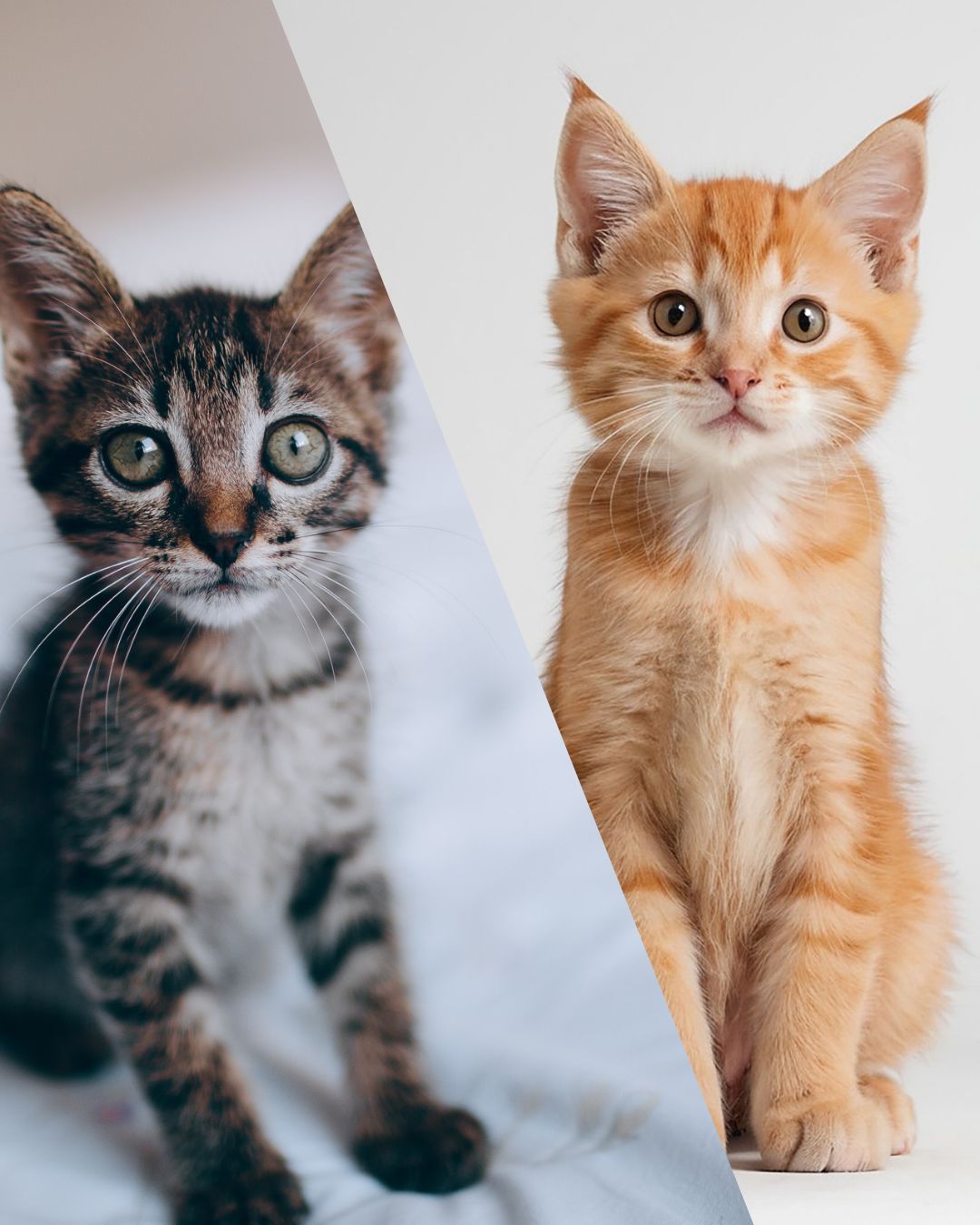
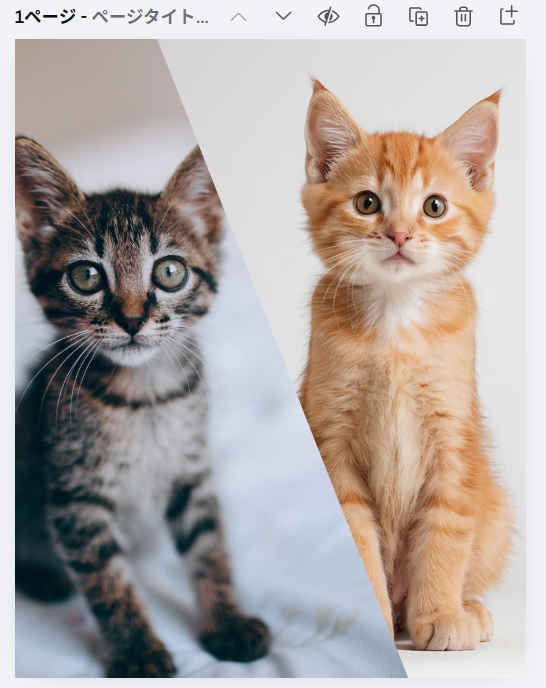
こんな写真を作りたいとき、ありませんか?

2枚の写真を斜めに区切って、ぴったりくっつけたデザイン。
これをCanvaで作ろうとしたのですが、なかなかうまくいかず…。
Canvaって斜めに弱いのか?(笑)
PhotoshopやIllustratorのクリッピングマスクがあれば簡単なのですが、そのためだけにAdobeを使うのも面倒だし、有料だし。
そんなこんなで2時間ほど格闘し、ようやくいい方法を見つけました!
しかも無料でできます。
同じように困っているCanvaユーザーの参考になれば嬉しいです。
この記事を書いた人
- ウェブ解析士
- Webディレクター歴15年
- フォロワー2万人の企業インスタ運用歴3年
- インスタフォロワー6,000人

Canvaのフレームを使って斜めに区切る方法
まず、よくあるのがCanvaの「フレーム」を使う方法です。
フレームとは、写真を好きな形に切り抜ける便利な機能。
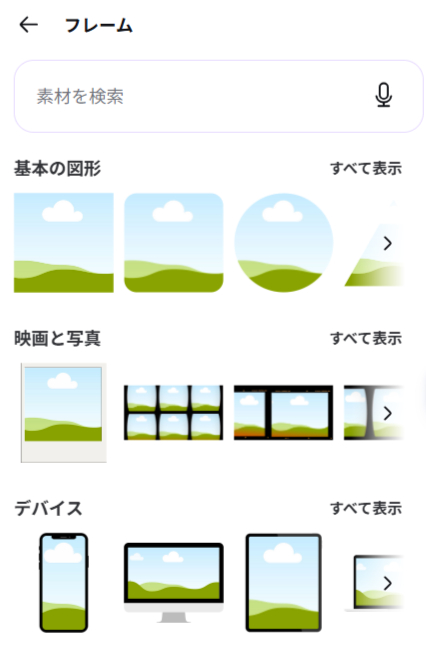
ここで「三角」や「台形」のフレームを使用すると、斜めに区切ることができます。
ただ、ちょっと問題が…。
四角いデザインの中に台形や三角のフレームを配置する場合、フレームをデザインの外側まではみ出させないといけません。
そのため、被写体を真ん中に配置したくても、思ったような位置に収まらないことがあります。
台形のフレームを使った場合
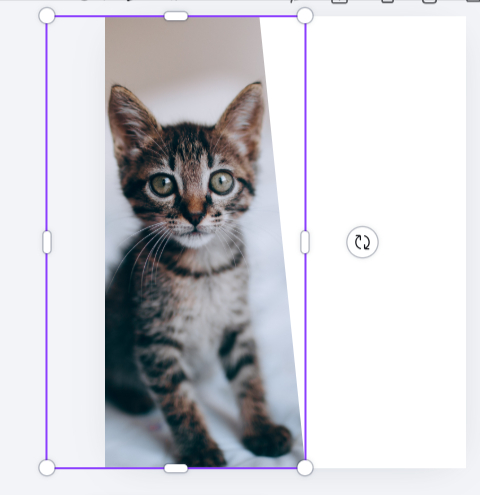
これでも充分キレイですが、もっと斜め感が欲しい
三角のフレームを使った場合
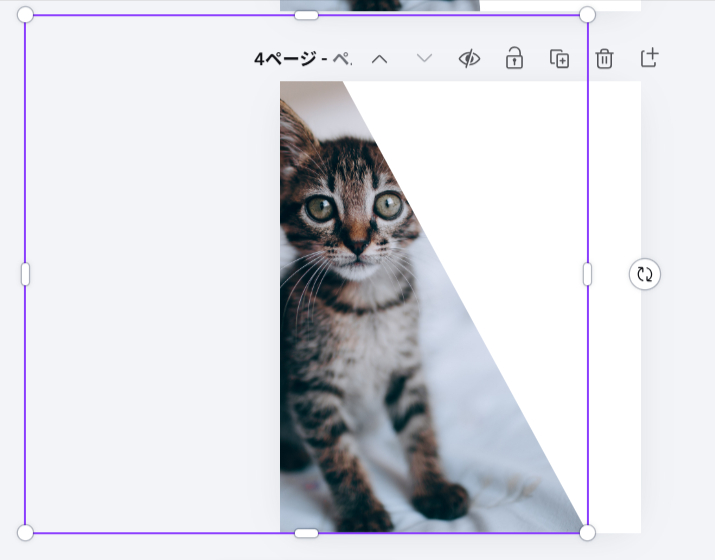
結構大きめにはみ出すため、被写体が上部に上がってしまう。
景色などの写真なら、この方法でも十分だと思います。
でも、人物や商品など、見せたい部分が決まっている写真だと少し使いにくい。
そもそもCanvaのフレームって、欲しい形が意外とないんですよね(笑)
Canva内の無料アプリ「フレームメーカー」を使う
そこで見つけたのが、Canvaのアプリにある「フレームメーカー(Frame Maker)」です。
こちら、自分で好きな形のフレームを作れます。しかも無料!
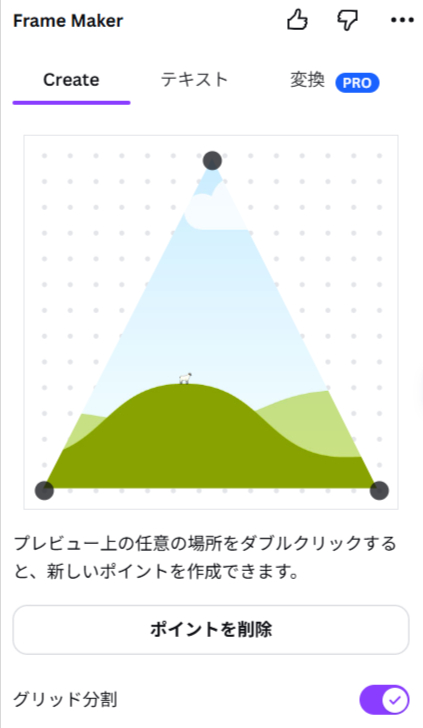
既存のフレームに写真を合わせるのではなく、フレーム自体を作れるのが便利なところ。
これなら斜めの角度も自分で決められます。
フレームメーカーの使い方
使い方は簡単です。
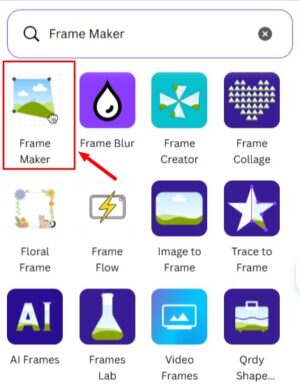
① Canvaのアプリから「フレームメーカー」を検索
Canvaの「アプリ」を開き、「フレームメーカー」または「Frame Maker」で検索します。
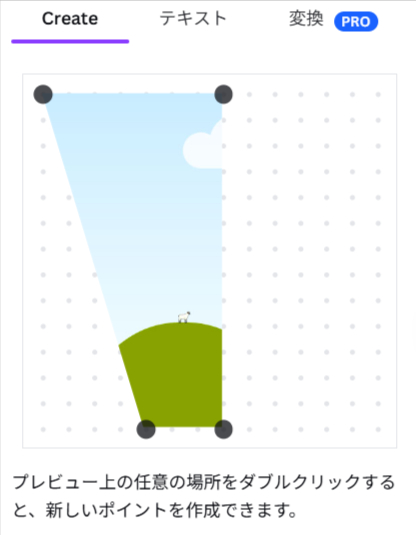
② 好きな形のフレームを作る
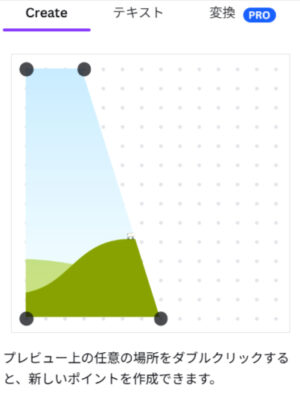
頂点を動かして、作りたい形に調整します。
頂点の数は増やせるので、四角形はもちろん、五角形や星形なども自由に作れます。
今回は、求めていた片方が直角の台形のフレームを作りました。
③「デザインに追加」をクリック
形ができたら「デザインに追加」ボタンをクリック。
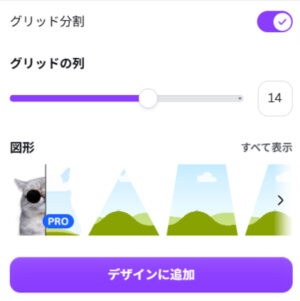
作成したフレームがCanvaのデザイン上に追加されます。
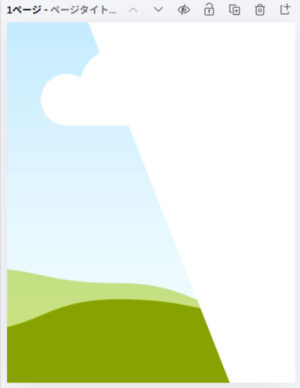
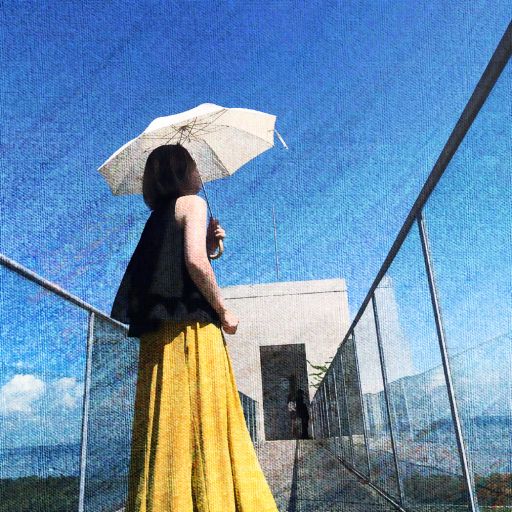
フレームは何度も作り直せますので微調整してみてください
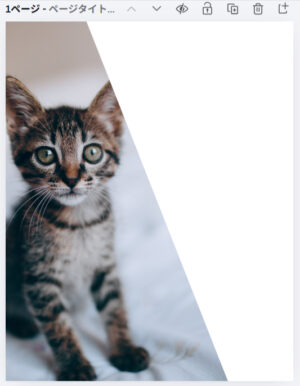
④ 写真を入れて場所を調整する
あとは通常のフレームと同じように写真を入れ、被写体の配置を整えればOK!
作るときに気をつけたいこと
ひとつ注意したいのが、フレームの縦横比です。
作成したフレームは、デザインに追加したあとに縦横を別々に調整することができません。アスペクト比が固定されています。
フレームメーカーの作業画面は比較的正方形に近いので、縦長のデザインに斜めのフレーム使いたい場合は、細長いフレームを作るのがコツです。
私はInstagram用のデザインに使いました。サイズは横1080px×縦1350px。
まとめ
Canvaで2枚の写真を斜めに区切りたいときは、無料アプリ「Frame Maker」が便利です。
既存のフレームでは難しかった角度や形も、自分で作れるのでデザインの自由度が広がります。
ちなみに、最初にCanvaのAIに「写真を斜めに区切るいい方法ない?」と質問しても、提案されたのは基本のフレームを使う方法ばかり。
フレームメーカーの存在は教えてくれませんでした。
結局、自力で見つけましたよ。ほんとに…(笑)
その後、AIさんに「こんなアプリあったよ!」と教えておいたので、次からは皆様にも教えてくれるはず。たぶん。
同じようにCanvaで苦戦している方は、ぜひ試してみてくださいませ。